
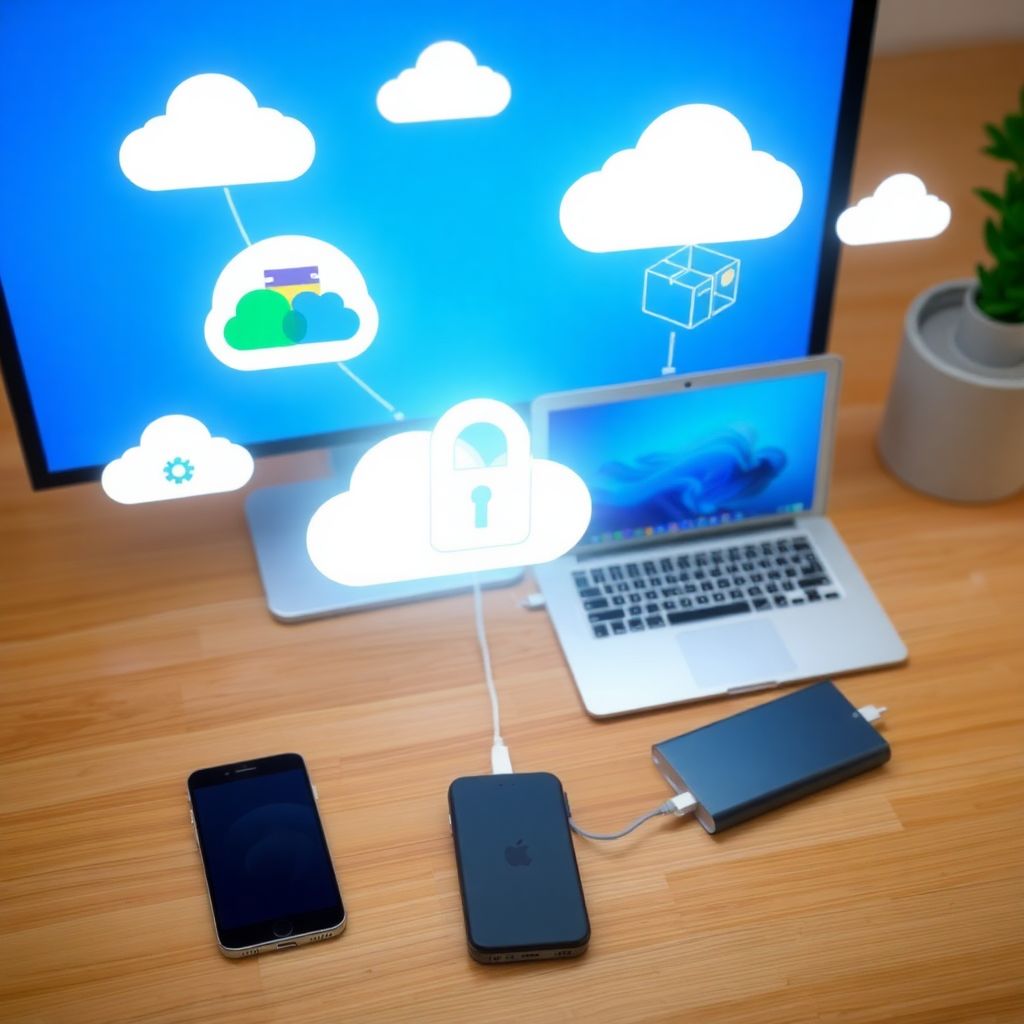
Резервное копирование фото и документов в облако и на диск для iPhone, Android и Windows давно перестало быть "опцией для параноиков". Это такая же базовая гигиена, как пароль на смартфоне или антивирус на ноутбуке. Потерянный телефон, пролитый кофе на ноутбук, внезапно умерший SSD, ошибка синхронизации, взломанный аккаунт - во всех этих сценариях спасает только заранее продуманная система копий, а не надежда "авось пронесёт".
Грамотный подход почти всегда двухэтажный: наверху - облако для фото и документов с резервным копированием, внизу - локальный слой в виде внешнего диска, второго компьютера или домашнего NAS. При проблемах с доступом к интернету вы достаёте данные с физического носителя, при поломке диска - поднимаете всё из облака. Такое "дублирование" особенно важно для семейных архивов, рабочих документов и любых файлов, которые невозможно восстановить "переустановкой приложения".
Перед тем как запускать первую большую выгрузку архива, стоит остановиться и пройти мини-подготовку. У аккаунта, куда будут уходить копии, должны быть актуальная почта и телефон, включена двухфакторная защита и сохранены резервные коды - лучше всего на бумаге или в менеджере паролей. Это превращает обычный сервис в облако с двухфакторной аутентификацией для хранения документов, а не в "открытую дверь" для злоумышленников. Параллельно имеет смысл проверить Wi‑Fi и зарядку: на заливку медиатеки за несколько лет легко уходит вся ночь, а обрыв соединения или разряженный аккумулятор часто рвут процесс посреди пути.
Ещё одна важная мысль: синхронизация и резервное копирование - не одно и то же. Синхронизация делает содержимое папок одинаковым на всех устройствах, а значит, ошибочное удаление файла на ноутбуке с большой вероятностью мгновенно повторится и в облаке, и на втором ПК. Настоящий бэкап предполагает версионность, возможность отката к предыдущему состоянию, отдельные "зоны" для особо важных данных и, в идеале, независимый второй контур.
iPhone и iPad: iCloud без "вечной паузы"
На iOS под фразой "бэкап фото в облако" обычно имеют в виду связку "Фото iCloud" для снимков и iCloud Drive для документов. Чтобы архив не "завис" навсегда в состоянии "подготовка к загрузке", сперва убедитесь, что включены код‑пароль или Face ID, на тарифе iCloud достаточно свободного места и режимы энергосбережения не душат фоновые процессы. После этого активируйте "Фото iCloud", подключите устройство к зарядке и оставьте его в стабильной сети хотя бы на несколько часов, а при большой медиатеке - на ночь.
Проверить, что всё действительно уехало в облако, несложно. В приложении "Фото" достаточно промотать ленту вниз и посмотреть, нет ли статуса "Приостановлено" или предупреждений о проблемах с загрузкой. Для документов можно сохранить небольшой PDF в "Файлы" → iCloud Drive и открыть его с другого устройства Apple или из веб‑версии сервиса. Если что‑то не синхронизируется, чаще всего причина банальна: закончилось место, слабый Wi‑Fi, телефон был не на зарядке, а первичная загрузка архива ещё не успела завершиться.
Android: Google Фото, фоновые ограничения и "тонкие места"
На Android резервное копирование медиатеки почти всегда строят вокруг Google Фото, а документы отправляют в Google Диск. При этом мало просто включить тумблер "Резервное копирование и синхронизация" - важно, чтобы система позволяла приложениям работать в фоне. На многих оболочках производители агрессивно экономят батарею и "замораживают" Google Фото, пока вы не откроете приложение вручную. В итоге часть снимков успевает отправиться в облако, а часть так и остаётся только в памяти телефона.
Второй частый нюанс - расположение папок. Камера может сохранять кадры не в стандартный DCIM/Camera, а, например, во внутреннюю папку фирменного приложения. В этом случае каталог нужно вручную добавить в раздел "Папки устройства" внутри Google Фото и включить для него резервирование. Если бэкап вроде бы активирован, но новые кадры так и не появляются в онлайне, стоит проверить ограничения по загрузке без Wi‑Fi, лимиты трафика, выбранный Google‑аккаунт и запреты на фоновую передачу данных.
Отдельно стоит продумать настройку резервного копирования фото на google drive yandex disk, если вы комбинируете несколько сервисов. Например, Google Фото можно оставить основным для смартфона, а "Яндекс Диск" - дополнительно настроить на компьютере как место для долговременного хранения семейного архива и сканов документов. Важно лишь не плодить хаос: не нужно пять разных облаков с кусочками архива, лучше одно‑два понятных контура, за состоянием которых вы реально следите.
Windows: синхронизация - не всегда бэкап
На ПК особенно легко перепутать удобную синхронизацию с полноценной резервной копией. OneDrive, Google Drive, Dropbox и аналогичные сервисы отлично решают задачу "те же файлы на всех устройствах", но столь же виртуозно размножают любую ошибку. Удалённый по невнимательности отчёт исчезнет из синхронизируемой папки на всех компьютерах и в онлайне. Поэтому резервное копирование данных Windows 10 и 11 стоит изначально настраивать как облачное хранилище с версионностью и локальной копией: включить историю версий, периодический бэкап системных библиотек, а на внешний диск настроить регулярную выгрузку важных каталогов.
Если вы используете OneDrive или схожий сервис, проверьте политику хранения удалённых файлов и число доступных версий документа. Для рабочих проектов и важных документов критично понимать, как долго вы сможете "откатить" изменения или вернуть уже удалённую папку. Многие продвинутые пользователи комбинируют автоматический бэкап в OneDrive с периодическим образованием снимков системы на внешний диск. Такой подход превращает ваш ПК в часть схемы "2‑1‑0", где минимум две копии хранятся на разных типах носителей, одна из них - вне дома, а вероятность потери данных стремится к нулю.
Документы и сканы: меньше удобства, больше защиты
Фото можно относительно легко переслать друзьям или взять у родственников, а вот утерянный скан паспорта, диплома или договора часто восстановить сложнее. Поэтому с документами логика обратная: чуть меньше удобства - чуть больше паранойи. Для паспортов, свидетельств, медицинских карт лучше выбирать облако для фото и документов с резервным копированием, которое поддерживает шифрование, двухфакторную авторизацию и управление доступами, а на локальном уровне - хранить копии в зашифрованном контейнере на внешнем диске.
Хорошая практика - держать документы разнесёнными: одна папка с обычными файлами, вторая - с особо чувствительными, лежащая в зашифрованном архиве. Для последней важна не скорость доступа, а устойчивость к взлому и потере устройства. Если смартфон или ноутбук исчезнет, злоумышленник увидит максимум зашифрованный набор файлов, а вы спокойно восстановите всё из облака или с резервного диска.
Как не переплатить за хранение
Крупные облака устроены так, чтобы вы постепенно "дозрели" до следующего платного тарифа. На старте бесплатных гигабайтов хватает с запасом, но через пару лет активной съёмки видео, серийных фото и Live Photo место плавно заканчивается. Чтобы не переплачивать, полезно периодически чистить "мусор" - дубликаты, неудачные серии, большие видео, которые давно отыграли свою роль. Одновременно стоит подумать, какие файлы вообще должны быть всегда под рукой, а какие можно хранить только в архиве на внешнем диске или NAS.
Иногда выгоднее разнести нагрузки: основной поток фото отправлять в одно облако, а неторопливый семейный архив - в другое, где тарифы за большое хранилище выгоднее. Так резервное копирование iphone android windows в облако становится не "чёрной дырой" для денег, а продуманной системой: на одном сервисе - свежие данные и быстрый доступ, на другом - тяжёлый архив, который почти не изменяется.
Проверка восстановления важнее настроек
Многие пользователи тратят часы на разработку идеальной схемы резервирования, но ни разу не проверяют, смогут ли они реально достать оттуда данные. Через год такой "слепой" эксплуатации легко обнаружить, что часть папок никогда не попадала в бэкап, а размер архива давно превысил доступное место. Поэтому хотя бы раз в несколько месяцев полезно устраивать мини‑учения: взять случайный набор файлов из вашего архива и восстановить их на другое устройство или в отдельную тестовую папку.
Такой быстрый контроль занимает 5-10 минут и даёт понимание, что ничего критически не поломалось после обновлений приложений, смены тарифа или замены телефона. Заодно это помогает вовремя заметить, что какое‑то приложение перестало иметь доступ к фону, а один из дисков стал "сыпаться". Настоящий бэкап - это не однажды настроенная галочка, а привычка периодически оглядываться и убеждаться, что схема всё ещё работает.
Дополнительный слой безопасности: схема "2‑1‑0"
Классическое правило 3‑2‑1 (три копии, два типа носителя, одна вне дома) многие адаптируют под более компактную реальность и говорят о принципе "2‑1‑0": две независимые копии, один внешний носитель и ноль необратимых потерь при одиночном сбое. Для пользователя смартфона это может выглядеть так: вся медиатека и документы уходят в надёжное облако с версиями файлов, а раз в месяц самые ценные папки копируются на внешний диск, который лежит дома отдельно от ноутбука.
Если добавить сюда сервис, который работает как облачное хранилище с версионностью и локальной копией, вы фактически защищаетесь сразу от нескольких рисков: случайного удаления, заражения шифровальщиком, аппаратной поломки и временной недоступности аккаунта. В итоге даже при самом неудачном совпадении обстоятельств остаётся хотя бы один живой вариант данных.
Итог: простая система вместо хаоса
Построить понятную схему резервирования сложнее психологически, чем технически. В большинстве случаев достаточно одного‑двух сервисов, внешнего диска и минимум дисциплины. Выберите надёжное облако с двухфакторной аутентификацией для хранения документов, настройте автоматический бэкап на смартфоне и компьютере, раз в месяц делайте спокойную выгрузку самых дорогих данных на отдельный диск и хотя бы пару раз в год тренируйтесь их восстанавливать.
Такая нехитрая система даёт главное - ощущение контроля. Потеря устройства перестаёт быть катастрофой, поломка диска превращается в досадную, но решаемую проблему, а случайное нажатие Delete уже не вызывает паники. В мире, где всё больше важного хранится в цифре, именно это спокойствие и стоит тех нескольких часов, которые вы однажды потратите на выстраивание своей схемы резервного копирования.